
文件管理
文件管理把已接入的挂载源当成目录树来浏览与批量处理,面向日常整理片源的管理员。
把网盘当本地目录用
先选文件管理节点,再选挂载源,其余操作与本地文件管理器一致。视图状态会记住,下次进来还在原来的目录。
- 只有列表视图:桌面端表格,移动端卡片列表
- 全局搜索优先走 Provider 原生接口,并与本地持久目录索引聚合去重
- 上传走分片链路,可暂停恢复、断点续传,字幕上传后进入增量刮削
能做什么
- 浏览挂载源目录与文件,排序、分页、即时过滤。
- 上传与批量重命名、移动、复制、删除。
- 全局搜索、加入刮削任务、管理挂载源。
界面与操作
页头与列表
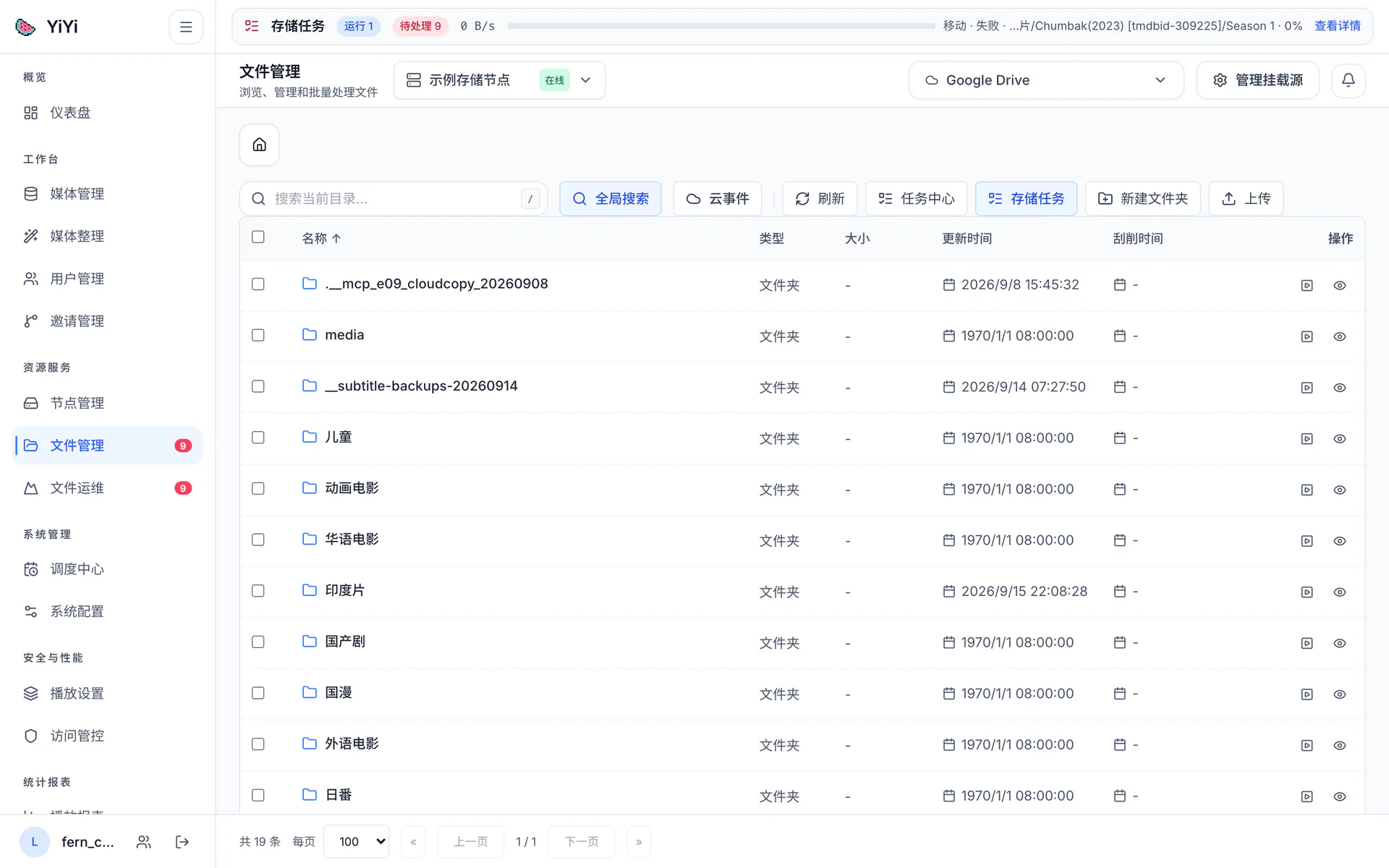
页头:节点选择器(未部署时可跳转节点管理)、挂载源下拉(只显示已启用的源)、「管理挂载源」、通知铃(60 秒轮询、最近 50 条)。
单机版没有节点切换菜单
单机版只有一个内置 Storage(node-local-storage),页面隐藏节点切换菜单,只显示当前服务状态。 你看到页头没有节点选择器,是正常行为,不是功能缺失。
分布式版有多个文件管理节点时才出现切换;切换节点会提示取消进行中的浏览器上传。
单机版的挂载功能范围
单机版默认关闭主机 FUSE 挂载,聚合容器不使用 privileged、不授予 SYS_ADMIN。 云盘管理、文件浏览、上传下载、媒体同步与刮削照常可用;FUSE 相关操作会显示能力不可用及原因。
表格列:勾选(本页全选,Shift / Cmd 多选)、名称、类型、大小、更新时间、刮削时间、操作;名称、类型、大小、更新时间可排序,名称单击进目录、双击重命名。分页 50 / 100 / 200。
工具栏:搜索当前目录、全局搜索、刷新、任务中心、存储任务、新建文件夹、上传;选中后追加批量重命名、移动、复制、删除,作用域限「当前目录当前页」。
文件操作
| 操作 | 说明 |
|---|---|
| 上传 | 分片上传,可暂停 / 恢复 / 取消,支持断点续传与重选文件;阶段与状态见文件运维 |
| 下载 | 仅全局搜索结果单条可用,流式保存;列表行内没有下载按钮 |
| 复制 | 复制父任务派发下载与上传子任务,可暂停恢复、断电续传 |
| 移动 | 目录选择器记忆上次路径,支持跨挂载源目标 |
| 重命名 | 行内双击;批量支持正则与序号两种模式(匹配正则、替换规则、前缀、起始编号、补零位数),先出预览 |
| 删除 / 新建目录 | 批量删除;「新建文件夹」对话框 |
| 加入刮削任务 | 对文件直接提交不弹窗;对目录弹「目录刮削选项」,只有三项:这是分类目录(递归刷新并刮削子目录中的影视文件) 复选框、刮削方式(增量 / 覆盖)、TMDB 匹配类型(自动 / 电影 / 剧集);115 挂载源另有一个只读的「刮削参数」区块。⚠️ 弹窗里没有轻刮削 / 直刮削选项——刮削模式是挂载源级设置 |
| 预览 | 媒体识别结果统计(总文件数、已识别、将改名数与条目列表),不是内容播放器 |
三类挂载源
| 类型 | 专有字段 |
|---|---|
| 本地磁盘 | 本地根路径(带路径选择器)、实时文件监控(inotify) |
| Google Drive | Client ID / Secret、Refresh / Access Token、Root ID、Provider 根前缀、云端变更同步、IP 优选(DoH 选延迟最低的 CDN IP)、账号共享池(多账号分流,账号健康状态分 6 档,可健康检查) |
| 115 网盘 | 自定义 OpenAPI App ID、扫码获取 Access / Refresh Token、OpenAPI Base(默认 proapi.115.com)、Auth Base(默认 passportapi.115.com)、Root ID,带 token 失效特征检测 |
共有字段:挂载编码(创建后不可改,是媒体库识别来源的标识)、挂载名称、类型、根目录、启用开关、目录缓存过期时间、代理设置。
115 可以扫码填写凭证
在 115 OpenAPI 认证区填写自己申请的 App ID,点击「获取登录二维码」,再用 115 手机客户端扫码并确认。成功后页面会把 Access Token 与 Refresh Token 填入表单;还需要点击保存挂载配置才会生效。二维码会过期,Storage 节点重启或切换节点后需重新获取。手工粘贴 Token 的方式仍然保留。
WebDAV 与 S3 不是挂载源
挂载源只有上面 3 类。WebDAV 与 S3 协议能力用于对外提供访问 (见文件运维的 WebDAV Tab),不是接入类型。
挂载源运维:删除会连带清理关联媒体库、刮削记录与元数据(不可恢复);可检测孤儿挂载编码,复用同一编码可恢复播放直链;「推送凭证到 Media 端」解决重建后播放 403。
全局搜索
挂载源原生搜索优先,与持久目录索引聚合去重;不支持原生搜索的挂载用缓存结果。参数:关键词(≥ 2 字符)、类型、搜索策略(自动 / 缓存 / 原生);结果标注来源与覆盖模式,支持下载、移动、复制、定位。
传输队列、云事件与任务中心
侧边栏角标 = 进行中 + 排队中(99+ 封顶),抽屉按来源分类。
云事件当前仅 Google Drive 原生支持,重复事件不会重复触发。拉取已从文件管理页的手动按钮改为后台定时任务:在调度中心的「存储」组里,云事件拉取(每 30 秒)负责拉取变更流,目录缓存比对(每 1800 秒)负责把本地目录缓存与网盘实际内容比一遍并清理远端已删除的目录。两者都可停用、改频率或手动触发,执行过程与逐源结果写入任务执行日志。开关仍在「管理挂载源 → 挂载配置 → 启用 Google 云端变更同步」,关掉的源既不拉事件也不参与比对。
任务中心两个 Tab:刮削任务可筛状态、类型标签与子项结果,支持停止 / 恢复全部与逐行操作,注意刮削行是一个任务一行、补全行才按「挂载源 + 剧集目录」聚合;文件来源任务展示上传、复制、移动、删除、重命名与新建目录,每 2 秒更新。细节见刮削与元数据。
刮削与缓存设置
入口是「管理挂载源 → 挂载配置 → 媒体库设置」(弹窗标题写作「系统设置 / 媒体库设置」),不在后台的「系统配置」页——那一页没有任何刮削设置项。设置存在存储节点自己的库里,作用域是挂载源级优先、全局兜底,所以换一个存储节点就是另一套设置。
可调用项包括刮削模式(LIGHT / DIRECT)、各类线程数与 API 调用间隔、两个 ffprobe 上限、补全数量、刷新目录缓存、TMDB 刮削语言与是否用 NFO 文件作为输入,逐项默认值与影响见刮削与元数据。
部分设置项是条件渲染的,看不到不代表没有
「目录扫描线程数」「音视频补全线程数」「API 调用间隔」三项只对 115 网盘显示;「每次最多补全数量」「增量刮削联动补全」只在轻刮削模式下显示;两个 ffprobe 参数只在直刮削模式下显示。
首次刮分类目录,「刮削方式」必须选覆盖
「分类目录 + 增量」时后端不创建刮削任务,而是直接重放该目录的文件变化日志。 首次刮削没有日志,于是返回 SKIPPED 与「当前分类目录没有待处理的文件变化日志」—— 界面看起来像提交成功了,实际一个文件都没刮。
首次用覆盖,日常补新才用默认的增量。
关键规则
- 只有列表视图:桌面表格加移动卡片列表;没有网格或缩略图视图、右键菜单、在线解压,也不能预览图片、视频或文本内容。
- 下载只在全局搜索结果里对单条结果可用。
- 本页没有文件级权限或可见性控制;门禁只有挂载源启用 / 停用(停用保留配置)与节点在线状态(离线时禁用刷新、新建并提示)。
- 单机版只有一个内置节点,节点在线即本页唯一门禁;分布式版切换到离线的节点会禁用刷新与新建。
- 刮削设置里的「刷新目录缓存」只有三档:
默认不刷新/目录下无文件刷新/全量刷新(选全量最慢,每个目录都强拉网盘)。 - 「永久(仅手动刷新)」不属于这一项,它是挂载配置表单里的「目录缓存过期时间」(另有 5 分钟 / 30 分钟 / 1 小时 / 6 小时 / 1 天,默认 0 = 永久),两者是不同的设置。